Cài đặt COSMIC DE + Niri trên Ubuntu 24.04
Mục lục
- Yêu cầu
- Các bước cài đặt
- Bước 1: Cấu hình cargo-update cho việc cập nhật sau này
- Bước 2: Cài đặt dependencies
- Bước 3: Cài đặt Niri
- Bước 4: Cài đặt xwayland-satellite
- Bước 5: Cài đặt COSMIC Extension Extra Sessions
- Bước 6: Cấu hình Niri
- Bước 7: Đăng xuất, chọn session "COSMIC on Niri", rồi đăng nhập
- Bước 8: Bonus — Cài COSMIC Clipboard Manager từ source
- Nâng cấp tự động bằng Topgrade
- Điểm mạnh
- Hạn chế
- Workaround
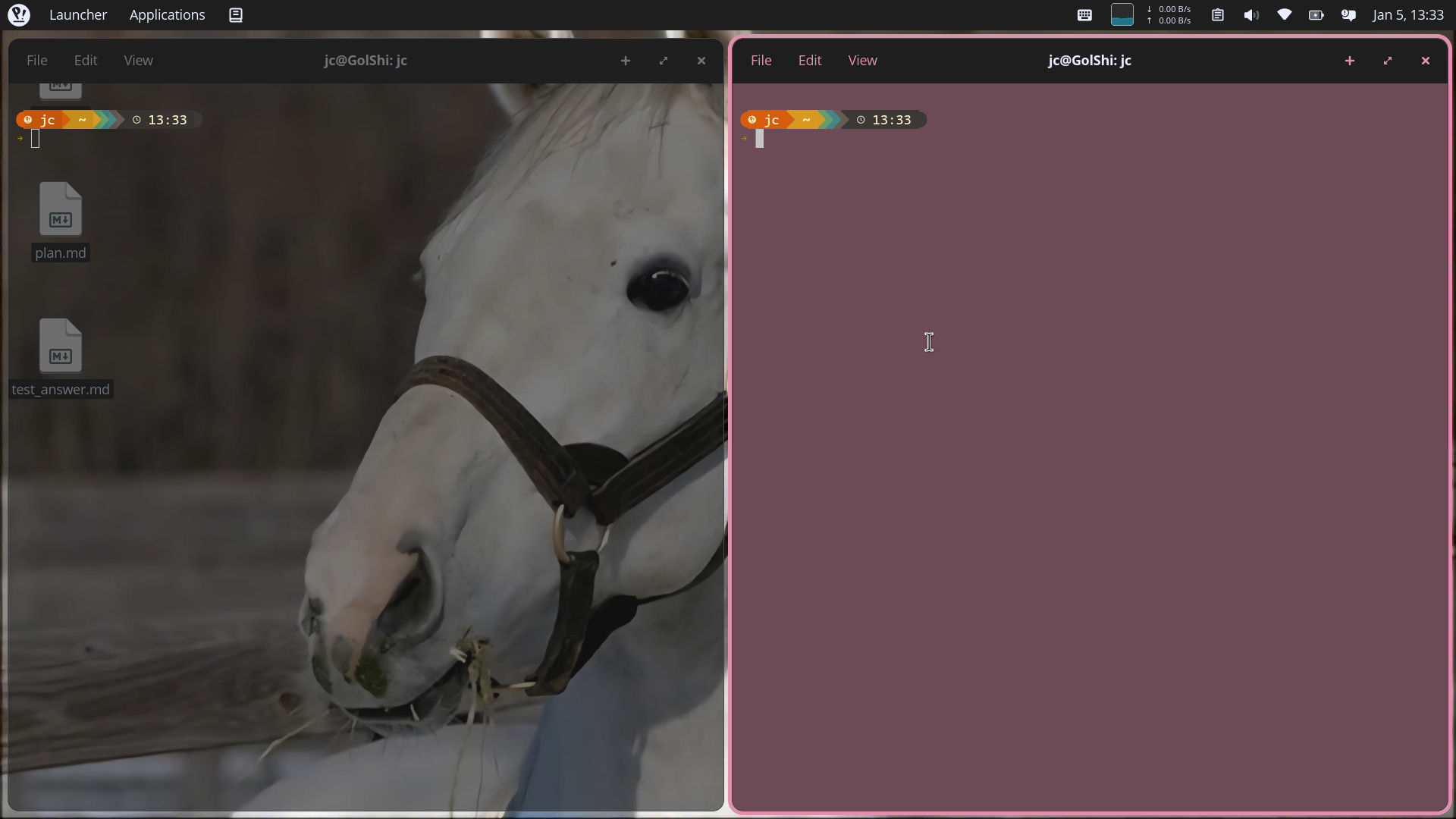
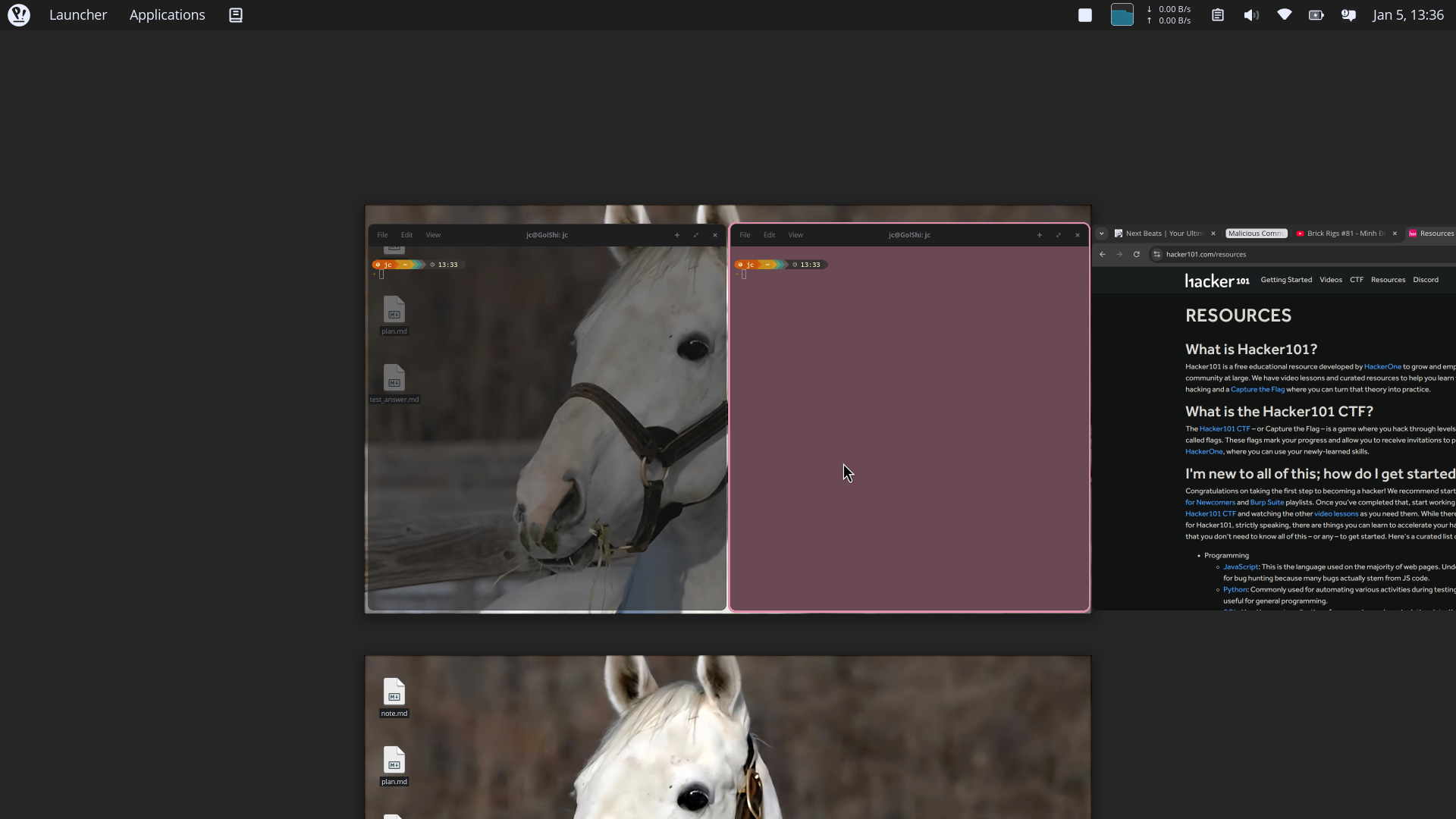
- Ảnh chụp màn hình
Hướng dẫn chi tiết cài đặt COSMIC Desktop Environment kết hợp Niri compositor trên Ubuntu 24.04 LTS, bao gồm cả workaround cho screen recording và screencasting.
Hướng dẫn chi tiết cài đặt COSMIC Desktop Environment kết hợp với Niri compositor trên Ubuntu 24.04 LTS. Bài viết bao gồm cả cách nâng cấp tự động bằng Topgrade và các workaround cho screen recording/screencasting.
Yêu cầu
- COSMIC DE (có sẵn trong Pop!_OS 24.04 LTS hoặc các distro bleeding-edge; hướng dẫn này chạy trong Ubuntu 24.04 LTS, phần lớn component phải build từ source)
- Rust environment:
curl --proto '=https' --tlsv1.2 -sSf https://sh.rustup.rs | sh - Just:
sudo apt install just
Các bước cài đặt
Bước 1: Cấu hình cargo-update cho việc cập nhật sau này
cargo install cargo-updateĐể cập nhật sau này, chạy: cargo install-update --all --git --locked
Bước 2: Cài đặt dependencies
Cài wlsunset để cấu hình chế độ ban đêm, và brightnessctl cho phím tắt độ sáng:
sudo apt install gcc clang libudev-dev libgbm-dev libxkbcommon-dev \
  libegl1-mesa-dev libwayland-dev libinput-dev libdbus-1-dev \
  libsystemd-dev libseat-dev libpipewire-0.3-dev libpango1.0-dev \
  libdisplay-info-dev brightnessctl wlsunset
sudo usermod -aG video $USER

# Cho fcitx5 (bộ gõ tiếng Việt)
sudo apt install fcitx5 fcitx5-bamboo fcitx5-config-qt
⚠️ Hãy đăng xuất sau bước này để áp dụng thay đổi group.
Bước 3: Cài đặt Niri
Clone Niri và thiết lập script cập nhật:
git clone https://github.com/YaLTeR/niri.git
cd niri
Tạo Justfile để dễ cập nhật:
# Lệnh mặc định
default: update-install

# Recipe chính để Topgrade gọi
update-install:
    @echo "🚀 Đang cập nhật Niri từ Git..."
    git pull

    @echo "⚙️  Đang build bản Release (Cái này hơi lâu nha)..."
    cargo build --release --locked

    @echo "📦 Đang cài đặt vào hệ thống (Cần sudo)..."
    # 1. Copy file chạy chính (Binaries)
    sudo install -m 755 target/release/niri /usr/local/bin/niri
    sudo install -m 755 resources/niri-session /usr/local/bin/niri-session

    # 2. Copy Desktop Entry (Để hiện ở màn hình đăng nhập)
    sudo mkdir -p /usr/local/share/wayland-sessions/
    sudo install -m 644 resources/niri.desktop /usr/local/share/wayland-sessions/

    # 3. Copy Portal Config (Fix lỗi quay màn hình/OBS)
    sudo mkdir -p /usr/local/share/xdg-desktop-portal/
    sudo install -m 644 resources/niri-portals.conf /usr/local/share/xdg-desktop-portal/

    # 4. Copy Systemd Service (Quản lý tiến trình)
    sudo install -m 644 resources/niri.service /etc/systemd/user/
    sudo install -m 644 resources/niri-shutdown.target /etc/systemd/user/

    # 5. Reload lại systemd để nhận service mới
    systemctl --user daemon-reload

    @echo "✅ Đã xong! Logout và Login lại để áp dụng bản mới."
Build & Install:
just update-install
# Bạn sẽ cần quyền root để cài binary mới
Bước 4: Cài đặt xwayland-satellite
Thêm hỗ trợ X11 cho các ứng dụng legacy:
cargo install --locked --git https://github.com/Supreeeme/xwayland-satellite.gitBước 5: Cài đặt COSMIC Extension Extra Sessions
Kết nối COSMIC với Niri như một compositor:
git clone https://github.com/Drakulix/cosmic-ext-extra-sessions.git
cd cosmic-ext-extra-sessions
just build
sudo just install-niri
Bước 6: Cấu hình Niri
Copy cài đặt vào ~/.config/niri/config.kdl. Cấu hình của mình khá đầy đủ cho hệ thống; bạn có thể tuỳ chỉnh theo nhu cầu.
Cấu hình bên dưới đảm bảo fcitx5 chạy tốt. Nếu bạn không dùng fcitx5, có thể bỏ block environments và lệnh spawn fcitx5.
Dependency: fcitx5
Xem toàn bộ config.kdl (nhấn để mở)
input {
    keyboard {
        xkb { }
    }
    touchpad {
        tap
        natural-scroll
    }
    mouse {
        accel-speed -0.55
        accel-profile "flat"
    }
}

output "eDP-1" {
    mode "1920x1080@144"
    scale 1.25
    transform "normal"
    position x=0 y=0
    variable-refresh-rate on-demand=true
}

layout {
    gaps 8
    center-focused-column "never"
    preset-column-widths {
        proportion 0.33333
        proportion 0.5
        proportion 0.66667
        proportion 1.0
    }
    default-column-width { proportion 0.5; }

    focus-ring {
        width 4
        active-color "#E08FAC"
        inactive-color "#252538"
    }
    border {
        off
        width 4
        active-color "#E08FAC"
        inactive-color "#36364F"
        urgent-color "#9b0000"
    }
}

environment {
    MOZ_ENABLE_WAYLAND "1"
    GDK_BACKEND "wayland,x11"
    QT_QPA_PLATFORM "wayland;xcb"
    SDL_VIDEODRIVER "wayland"
    CLUTTER_BACKEND "wayland"
    XDG_CURRENT_DESKTOP "Niri"
    XDG_SESSION_TYPE "wayland"
    XDG_SESSION_DESKTOP "Niri"
    GTK_IM_MODULE "wayland"
    QT_IM_MODULE "wayland"
    XMODIFIERS "@im=fcitx"
    SDL_IM_MODULE "wayland"
}

spawn-at-startup "cosmic-ext-alternative-startup"
spawn-at-startup "fcitx5" "-d" "-r"
spawn-at-startup "wlsunset" "-t" "3600" "-l" "10.8" "-L" "106.6"
spawn-at-startup "xwayland-satellite"

hotkey-overlay {
    skip-at-startup
}

screenshot-path "~/Pictures/Screenshots/Screenshot from %Y-%m-%d %H-%M-%S.png"

window-rule {
    geometry-corner-radius 12
    clip-to-geometry true
}

cursor {
    hide-when-typing
    hide-after-inactive-ms 2000
    xcursor-size 24
}

binds {
    Mod+Shift+Slash { show-hotkey-overlay; }
    Mod+Return { spawn "cosmic-term"; }
    Mod+D { spawn "cosmic-launcher"; }
    Mod+E { spawn "cosmic-files" "~"; }
    Mod+A { spawn "cosmic-app-library"; }
    Mod+L { spawn "loginctl" "lock-session"; }
    Mod+Shift+Q { close-window; }
    Mod+W repeat=false { toggle-overview; }

    // Âm lượng
    XF86AudioRaiseVolume allow-when-locked=true { spawn-sh "wpctl set-volume @DEFAULT_AUDIO_SINK@ 0.01+ -l 1.5"; }
    XF86AudioLowerVolume allow-when-locked=true { spawn-sh "wpctl set-volume @DEFAULT_AUDIO_SINK@ 0.01-"; }
    XF86AudioMute allow-when-locked=true { spawn-sh "wpctl set-mute @DEFAULT_AUDIO_SINK@ toggle"; }

    // Độ sáng
    XF86MonBrightnessUp allow-when-locked=true { spawn "brightnessctl" "--class=backlight" "set" "+5%"; }
    XF86MonBrightnessDown allow-when-locked=true { spawn "brightnessctl" "--class=backlight" "set" "5%-"; }

    // Di chuyển focus
    Mod+Left { focus-column-left; }
    Mod+Down { focus-window-down; }
    Mod+Up { focus-window-up; }
    Mod+Right { focus-column-right; }

    // Di chuyển cửa sổ
    Mod+Ctrl+Left { move-column-left; }
    Mod+Ctrl+Down { move-window-down; }
    Mod+Ctrl+Up { move-window-up; }
    Mod+Ctrl+Right { move-column-right; }

    // Workspace
    Mod+1 { focus-workspace 1; }
    Mod+2 { focus-workspace 2; }
    Mod+3 { focus-workspace 3; }
    Mod+4 { focus-workspace 4; }
    Mod+5 { focus-workspace 5; }

    Mod+R { switch-preset-column-width; }
    Mod+M { maximize-column; }
    Mod+F { fullscreen-window; }
    Mod+C { center-column; }

    Print { screenshot; }
    Ctrl+Print { screenshot-screen; }

    Mod+Shift+E { quit; }
}
Bước 7: Đăng xuất, chọn session "COSMIC on Niri", rồi đăng nhập
Bước 8: Bonus — Cài COSMIC Clipboard Manager từ source
git clone https://github.com/cosmic-utils/clipboard-manager.git
cd clipboard-manager
just build-release && sudo just install
# Kiểm tra panel mới ngay
pkill cosmic-panel
Nâng cấp tự động bằng Topgrade
Bước 1: Tạo cấu hình Topgrade
Tạo ~/.config/topgrade.toml và điều chỉnh đường dẫn repository theo thiết lập của bạn:
[misc]
disable = ["system", "emacs", "vim", "sheldon", "tmux", "fossil"]

[commands]
"Niri Upgrade" = "cd <path-to-niri>/niri && just update-install"
"COSMIC Clipboard Manager Update" = "cd <path-to-niri>/clipboard-manager && git pull && just build-release && sudo just install && pkill cosmic-panel"
"COSMIC Extension Extra Session Update" = "cd <path-to-niri>/cosmic-ext-extra-sessions && git pull && just build && sudo just install-niri"
Bước 2: Chạy Topgrade
Một lệnh để cập nhật tất cả:
topgradeĐiểm mạnh
- Kế thừa tất cả tính năng cốt lõi của COSMIC, bao gồm panel và extensions
- Sử dụng Niri mà không cần cài shell riêng
Hạn chế
- cosmic-app-list và workspace indicator bị thiếu do cách Niri quản lý workspace
- Tuỳ chỉnh shell khó vì Ubuntu 24.04 yêu cầu rebuild components (Quickshell, Dank Material Shell, Noctalia, v.v.)
- Minimize hoạt động trên COSMIC nhưng chưa hỗ trợ trong Niri
- COSMIC Settings không hoạt động từ session Niri do lỗi và cách cấu hình khác nhau
- Không thể dùng portal cho screencasting (COSMIC và GNOME yêu cầu session cụ thể)
Workaround
Quay màn hình
- Cài wl-screenrec (qua cargo hoặc phương thức khác)
- Quay bằng Intel GPU acceleration:
LIBVA_DRIVER_NAME=iHD wl-screenrec -f ~/Videos/record.mp4Tuỳ chọn:
- Dùng desktop audio (mặc định): thêm flag
-audio - Dùng nhiều nguồn audio (không khuyến nghị):
# Tạo source mới
pactl load-module module-null-sink sink_name=v_mix sink_properties=device.description="All_Audio_Mix"
# Dùng helvum để kết nối source với destination
# Quay
wl-screenrec --audio-device "v_mix.monitor" -f full_audio.mp4
Screen Casting (Virtual Camera)
# Cài dependencies
sudo apt install v4l2loopback-dkms wf-recorder
sudo modprobe v4l2loopback exclusive_caps=1 card_label="Niri Screen Stream"

# Kiểm tra thiết bị video mới (ví dụ: /dev/video2)
ls /dev/video*

# Bật screencast qua virtual camera
wf-recorder --muxer=v4l2 --codec=rawvideo --file=/dev/video2 -x yuv420p

# Hoặc dùng slurp để chọn vùng cụ thể
wf-recorder -g "$(slurp)" --muxer=v4l2 --codec=rawvideo --file=/dev/video2 -x yuv420p
Alias nhanh:
alias stream-on='sudo modprobe v4l2loopback exclusive_caps=1 card_label="Niri Stream" && wf-recorder --muxer=v4l2 --codec=rawvideo --file=/dev/video2 -x yuv420p'Ảnh chụp màn hình