Cài đặt Elementary OS trên Ubuntu Server và thiết lập cá nhân
Mục lục
Hướng dẫn chi tiết cài đặt Elementary OS (Pantheon) trên Ubuntu Server 24.04, bao gồm cấu hình mạng, gesture, IBus tiếng Việt, driver Nvidia, Docker, Distrobox, và tối ưu pin.
Hướng dẫn chi tiết cài đặt Elementary OS (Pantheon desktop) trên Ubuntu Server 24.04, bao gồm cấu hình mạng, gesture, IBus tiếng Việt, driver Nvidia, Docker, Distrobox, và tối ưu pin laptop.
1. Trước khi cài
- Ubuntu Server 24.04 ISO
- Kết nối Internet ổn định
2. Cài đặt
2.1. Ubuntu Server
- Cài Ubuntu Server 24.04 Minimal version
- Làm theo hướng dẫn cài đặt
2.2. Elementary OS PPA
Sau khi boot vào terminal Ubuntu, chạy:
sudo add-apt-repository ppa:elementary-os/stable
sudo apt update
sudo apt install elementary-desktop
Vào LightDM:
sudo service lightdm restart3. Sau cài đặt — Cài đặt hệ thống
3.1. Mạng
ElementaryOS (và các distro khác) dùng NetworkManager. Để netplan dùng NetworkManager:
sudo nano /etc/netplan/50-cloud-init.yamlnetwork:
ethernets: {}
version: 2
renderer: NetworkManager # ← Thêm dòng nàysudo netplan apply3.2. Cử chỉ đa chạm (Multi-touch gesture)
Mặc định Touchegg chưa được cài. Để cài:
sudo add-apt-repository ppa:touchegg/stable
sudo apt install touchegg
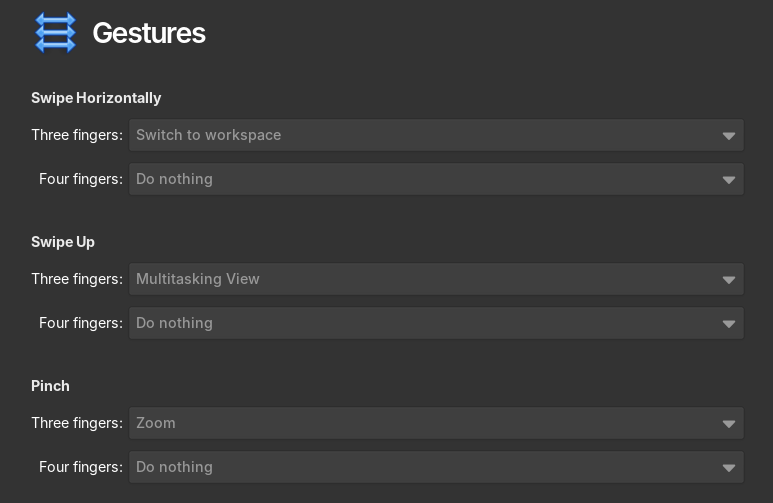
Reboot, sau đó tuỳ chỉnh trong Settings → Mouse & Touchpad → Gestures.
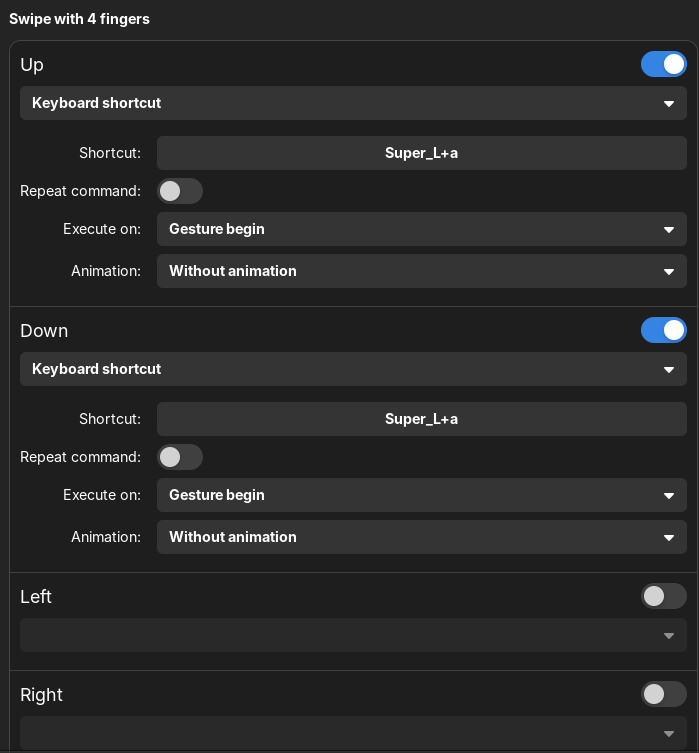
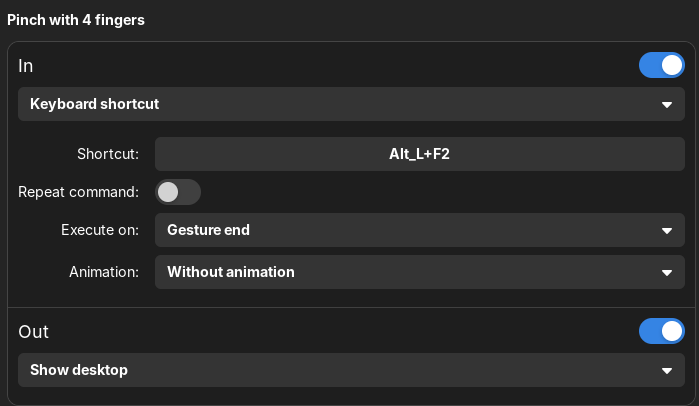
Cài thêm Touche từ AppCenter để tuỳ chỉnh gesture:
3.3. Tắt service chờ mạng
Ubuntu Server có service chờ kết nối mạng trước khi khởi động desktop:
sudo systemctl disable systemd-networkd-wait-online.service
sudo systemctl mask systemd-networkd-wait-online.service
3.4. Pantheon-tweak
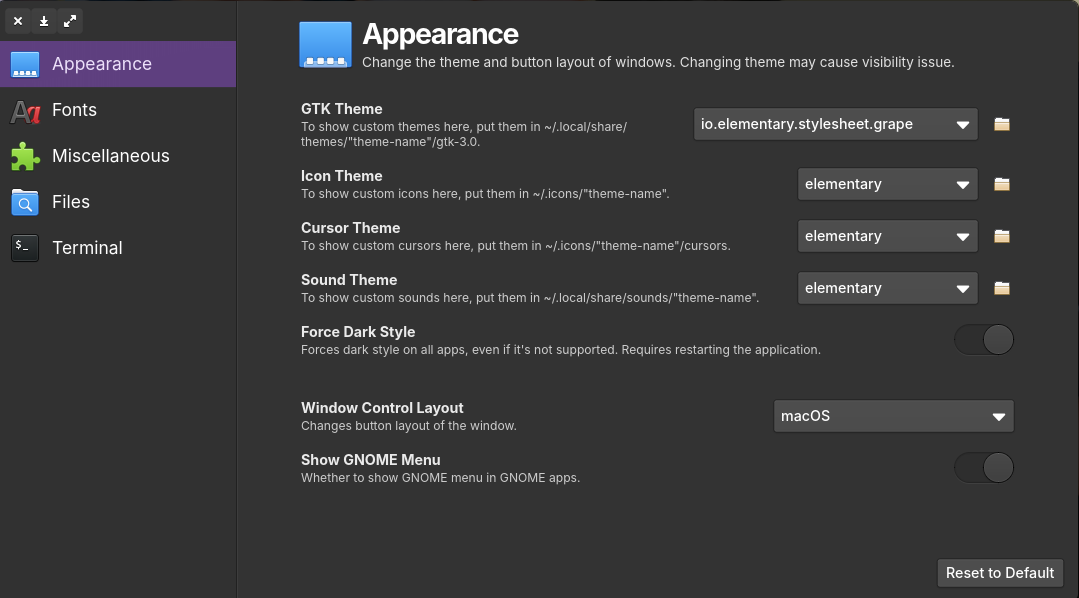
Cài pantheon-tweak từ Flatpak/AppCenter để tuỳ chỉnh font desktop:
3.5. IBus và gõ tiếng Việt
Elementary OS tích hợp IBus khá kém so với GNOME. Workaround:
- Cài engine yêu thích (mình chọn Bamboo):
sudo add-apt-repository ppa:bamboo-engine/ibus-bamboo
sudo apt install ibus-bamboo- Vào Settings → Keyboard, đảm bảo chỉ có layout English (US):
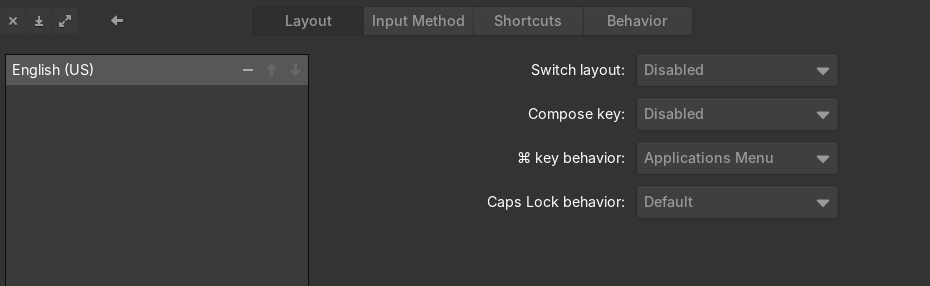
- Trong Input Method, thêm Bamboo và tuỳ chỉnh shortcut:
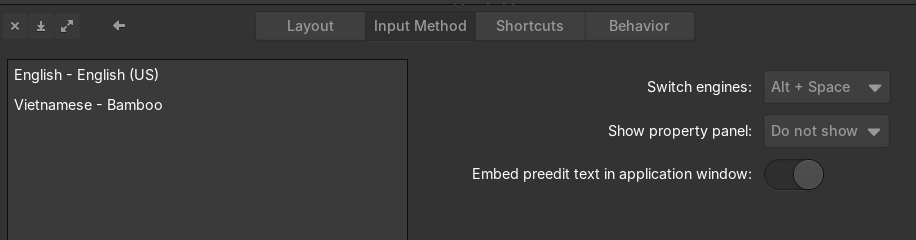
- Đảm bảo Keyboard Layout là English (US):
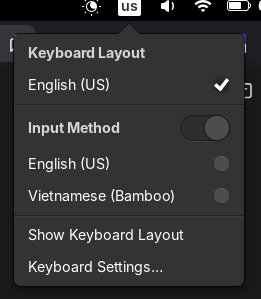
- Nhấn Alt + Space để chuyển bàn phím. Tuy nhiên, Wingpanel (Pantheon top panel) không hiển thị status indicator nên bạn không biết đang dùng input method nào 😞
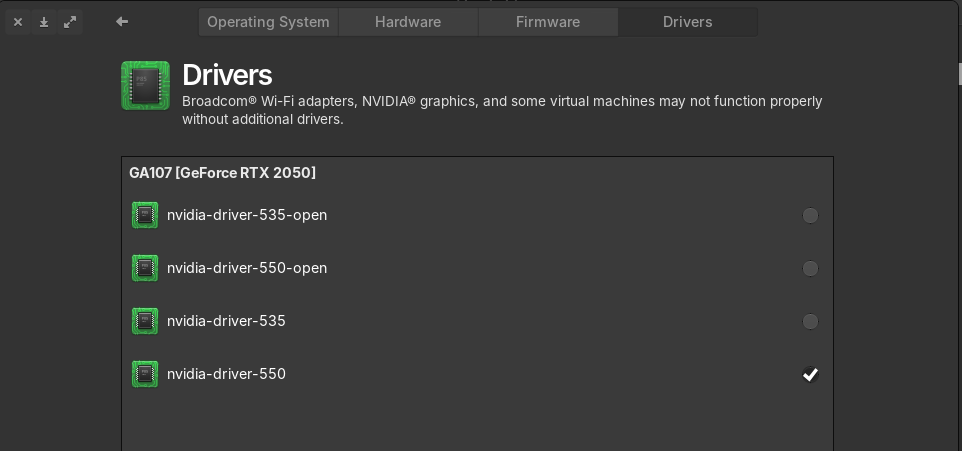
3.6. Driver Nvidia (tuỳ chọn)
Vào Settings → System → Driver để cài driver:
4. Sau cài đặt — Hệ thống
4.1. Tối ưu SSD
TRIM hàng ngày, tạo zswap, giảm wear cho Firefox:
https://easylinuxtipsproject.blogspot.com/p/ssd.html#ID6
4.2. Tăng swapfile
sudo swapoff /swap.img
sudo rm /swap.img
sudo fallocate -l 8G /swap.img
sudo chmod 600 /swap.img
sudo mkswap /swap.img
sudo swapon /swap.img
4.3. Đồng bộ đồng hồ cho dual-boot Windows
timedatectl set-local-rtc 15. Sau cài đặt — Ứng dụng
5.1. Pacstall
Pacstall là AUR cho Ubuntu:
sudo bash -c "$(curl -fsSL https://pacstall.dev/q/install)"
pacstall -I zen-browser-bin lm-studio-app osu-lazer-app fastfetch-git
5.2. Python virtualenv — uv (Astral)
curl -LsSf https://astral.sh/uv/install.sh | sh
uv venv
uv add <tên-package>...
5.3. oh-my-zsh
sudo apt install git zsh zsh-autosuggestions
git clone https://github.com/zsh-users/zsh-autosuggestions \
  ${ZSH_CUSTOM:-~/.oh-my-zsh/custom}/plugins/zsh-autosuggestions
sh -c "$(curl -fsSL https://raw.githubusercontent.com/ohmyzsh/ohmyzsh/master/tools/install.sh)"
Cấu hình ~/.zshrc:
ZSH_THEME="candy-kali"
ZSH_CUSTOM=~/.zsh-custom
plugins=(git zsh-autosuggestions vscode)

if [ -d "$HOME/.local/bin" ] ; then
    PATH="$HOME/.local/bin:$PATH"
fi

alias dockps='docker ps --format "{{.ID}}  {{.Names}}"'
docksh() { docker exec -it $1 $2; }
5.4. Docker và Distrobox
# Gỡ các package xung đột
for pkg in docker.io docker-doc docker-compose docker-compose-v2 podman-docker containerd runc; do
  sudo apt-get remove $pkg
done

# Cài Docker
sudo apt-get install ca-certificates curl
sudo install -m 0755 -d /etc/apt/keyrings
sudo curl -fsSL https://download.docker.com/linux/ubuntu/gpg -o /etc/apt/keyrings/docker.asc
sudo chmod a+r /etc/apt/keyrings/docker.asc
echo \
  "deb [arch=$(dpkg --print-architecture) signed-by=/etc/apt/keyrings/docker.asc] https://download.docker.com/linux/ubuntu \
  $(. /etc/os-release && echo "${UBUNTU_CODENAME:-$VERSION_CODENAME}") stable" | \
  sudo tee /etc/apt/sources.list.d/docker.list > /dev/null
sudo apt update
sudo apt-get install docker-ce docker-ce-cli containerd.io docker-buildx-plugin docker-compose-plugin
Distrobox và Kali Linux:
curl -s https://raw.githubusercontent.com/89luca89/distrobox/main/install | sudo sh
distrobox create --name kali --image docker.io/kalilinux/kali-rolling:latest
distrobox enter kali
5.5. Tối ưu pin laptop
Powertop:
sudo apt install powertopTạo /etc/systemd/system/powertop.service:
[Unit]
Description=Powertop tunings

[Service]
Type=oneshot
RemainAfterExit=yes
ExecStart=/usr/sbin/powertop --auto-tune
ExecStartPost=/bin/sh -c 'for f in $(grep -l "Mouse" /sys/bus/usb/devices/*/product | sed "s/product/power\\/control/"); do echo on >| "$f"; done'

[Install]
WantedBy=multi-user.target
Auto-CPU-freq:
git clone https://github.com/AdnanHodzic/auto-cpufreq.git
cd auto-cpufreq && sudo ./auto-cpufreq-installer
sudo auto-cpufreq-gtk
echo 'eval "$(_AUTO_CPUFREQ_COMPLETE=zsh_source auto-cpufreq)"' >> ~/.zshrc